下载安装包
点下面的「免费下载」拿到最新的 zip 安装包(文件名 triple-split-screen-chrome.zip)。不用注册账号,也不用登录。
- 按钮指向 GitHub Releases 的最新版本,扩展发新版后这里不用换链接。
解压到一个固定文件夹
把 zip 解压出来,并让这个文件夹留在原地——Chrome 是直接从磁盘上的这个目录读取扩展的,文件夹被移走或删掉,扩展就失效了。
- 解压后的目录里应该能直接看到 manifest.json:Chrome 认的就是这个文件。
- macOS 双击 zip、Windows 右键「全部解压缩」都会解出同名文件夹,默认就是对的。
- 要选的是文件夹,不是 zip 文件本身,也不是它的上一层目录。
打开扩展管理页
复制下面这行地址,粘贴到浏览器地址栏里回车(Edge 换成 edge://extensions)。
chrome://extensions点击可全选- chrome:// 开头的内部地址不允许从网页上点开,浏览器会直接拦掉,所以这里只能复制粘贴。
打开右上角的「开发者模式」
扩展管理页右上角有个「开发者模式」开关(Edge 叫「开发人员模式」),打开它。打开后页面顶部会多出「加载已解压的扩展程序」等按钮。
- 「加载已解压的扩展程序」只有打开这个开关后才会出现,找不到它通常是这里没开。
点「加载已解压的扩展程序」,选中刚才那个文件夹
点左上角「加载已解压的扩展程序」,在弹窗里选中第 2 步解压出来的文件夹(直接包含 manifest.json 的那一层),确定。
- 扩展列表里出现「三分屏 · Triple Split Screen」就算装好了。
- Chrome 会把它标成开发者模式加载的扩展,这是正常的,不影响功能。
- 报错 Manifest file is missing or unreadable(清单文件缺失或不可读)= 选中的目录层级不对,往下一层再选一次。
固定图标,开始三分屏
点地址栏右边的拼图图标,在列表里给「三分屏」点「固定」,图标就常驻工具栏了。然后打开任意竖屏视频:
- 按 Alt + Shift + 3 一键开关,改键在 chrome://extensions/shortcuts;
- 或点扩展图标,在弹窗里手动开启;
- 或在视频画面上右键 →「用三分屏播放这个视频」。
装好后首次使用自带 3 天全功能试用,不用授权码;试用结束后到授权管理页粘贴授权码即可继续用。
点开图标就是这些
工具栏上的图标点开就是扩展弹窗,常用的开关都在这一屏里。
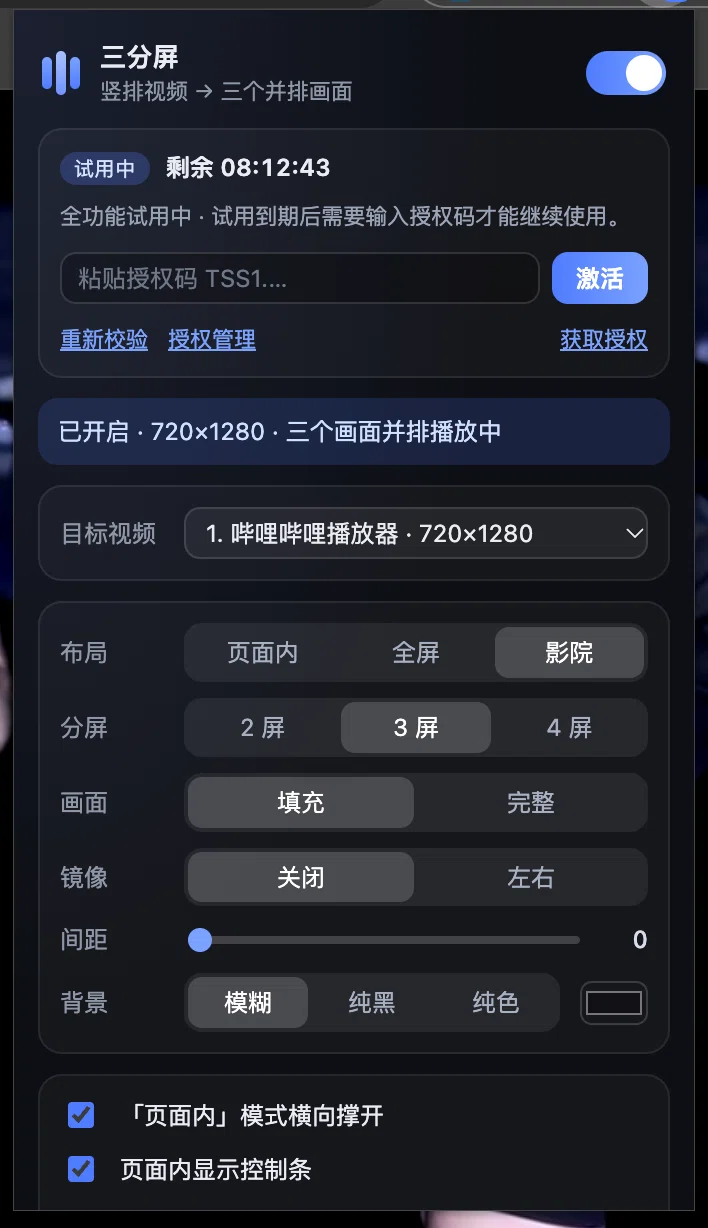
开关与布局
总开关、目标视频、页面内 / 影院 / 全屏三种布局都在这。
画面怎么排
填充或完整、左右镜像、间距、背景(模糊 / 纯黑 / 纯色)逐项调。
授权状态
底部显示试用倒计时或授权对象;「获取授权」「授权管理」直接跳到官网对应页面。
- 看看全部功能
安装常见问题
下面这些是安装环节最容易遇到的几种情况,多数刷新一次页面或选对目录就能解决。
装的时候报「清单文件缺失或不可读」怎么办?
选中的目录不对。点「加载已解压的扩展程序」后,要选中直接包含 manifest.json 的那一层文件夹;如果解压时多套了一层同名目录,往里再进一层就好。
扩展装好了,页面上的视频却没反应?
两个最常见的原因:一是页面在安装 / 更新之前就打开了,内容脚本还没注入——刷新一次页面即可(弹窗里也会提示「刷新页面」);二是视频本身是横屏的,只有原始分辨率高 > 宽的竖屏视频会被接管,且需要处于播放状态。
工具栏上找不到扩展图标?
Chrome 会把新装的扩展先收进地址栏右侧的拼图菜单里:点开它,在「三分屏」那一行点「固定」。不固定也能用,快捷键 Alt + Shift + 3 一样有效。
怎么更新到新版本?
「加载已解压」方式安装的扩展不会自动更新:重新下载最新 zip,解压覆盖原来的文件夹,再回到 chrome://extensions 点一下扩展卡片上的刷新图标(重新加载)即可。
换电脑 / 重装系统后要重新买吗?
不用。在新电脑上按本页步骤重新下载解压安装,再到「授权管理」页把旧设备解绑、激活新设备即可;一次购买默认 3 台设备,额度内互不影响。
弹窗里提示试用结束 / 未授权?
首次安装自带 3 天全功能试用,试用结束后需要授权码:在弹窗里点「获取授权」去购买,或把下单后拿到的卡密直接粘贴进弹窗;设备管理走「授权管理」页。
卸载重装插件,试用会重新开始吗?
不会。试用窗口由授权服务按设备记账:插件会在授权服务域名下留一个随机设备标识(Cookie),卸载重装扩展不会清掉它,重装后拿回的是原来那个试用截止时间(断网重装也一样)。只有把浏览器 Cookie 一起清掉才会被当成新设备。想继续用请购买授权码,不需要反复重装。
Chrome 提示「请停用以开发者模式运行的扩展程序」?
这是加载未上架扩展时的正常提示(不同 Chrome 版本的提示形式不太一样),关掉或选择保留即可,不影响功能。
Edge 能用吗?怎么装?
可以,步骤完全一样,只把扩展页地址换成 edge://extensions;如果 Edge 提示扩展来自其他来源,允许即可。
怎么彻底卸载?
在 chrome://extensions 里点「移除」,再顺手把当初解压出来的文件夹删掉,磁盘上就没有残留了。
还是没装上?把浏览器的报错截图发到 cyxhuan9@163.com,我们看看。